Một dịch vụ sửa chữa uy tín luôn có quy trình làm việc rõ ràng. Từ việc tiếp nhận yêu cầu, kiểm tra máy tính, báo giá, đến khâu sửa chữa và bàn giao đều được thực hiện chuyên nghiệp. Điều này giúp khách hàng yên tâm và tin tưởng vào dịch vụ.
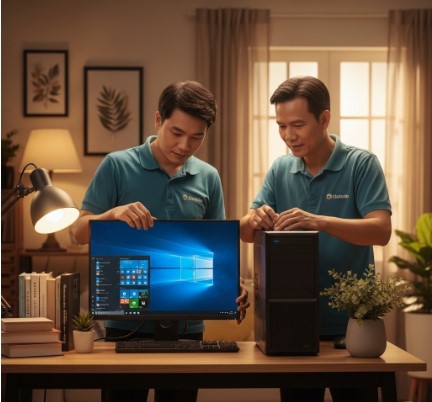
Bạn mệt mỏi vì chiếc máy tính chạy chậm rì, đầy virus và những lỗi vặt khó chịu? Đừng lo lắng! Với dịch vụ chuyên nghiệp của chúng tôi, bạn sẽ được trải nghiệm một hệ điều hành mới tinh, mượt mà và ổn định ngay tại chính ngôi nhà của mình. Chúng tôi cam kết mang đến sự tiện lợi, nhanh chóng và hiệu quả, giúp bạn tiết kiệm thời gian và công sức. Hãy quên đi những rắc rối kỹ thuật và tập trung vào những điều quan trọng hơn. tinhocviệt
Mở đầu
Trong thời đại công nghệ số phát triển mạnh mẽ, máy tính đã trở thành một phần không thể thiếu trong cuộc sống của chúng ta. Tuy nhiên, việc duy trì một hệ điều hành hoạt động ổn định và hiệu quả không phải lúc nào cũng dễ dàng. Cài đặt lại Windows là một giải pháp phổ biến để khắc phục các vấn đề như máy tính chạy chậm, nhiễm virus, xung đột phần mềm và nhiều lỗi khác. Nhưng không phải ai cũng có đủ kiến thức và thời gian để tự mình thực hiện quy trình này một cách an toàn và hiệu quả. Đó là lý do tại sao dịch vụ cài Win 10 tại nhà của chúng tôi ra đời, mang đến giải pháp tối ưu cho mọi nhu cầu của bạn.
Câu hỏi thường gặp
- Dịch vụ cài Win 10 tại nhà của bạn bao gồm những gì?Dịch vụ của chúng tôi bao gồm: sao lưu dữ liệu (nếu cần), cài đặt Windows 10 phiên bản mới nhất, cài đặt driver đầy đủ, cài đặt các phần mềm cơ bản (Office, trình duyệt, phần mềm diệt virus), tối ưu hóa hệ thống và hướng dẫn sử dụng cơ bản.
- Mất bao lâu để cài Win 10 tại nhà?Thời gian cài đặt thường dao động từ 1 đến 3 giờ, tùy thuộc vào cấu hình máy tính và số lượng phần mềm cần cài đặt. Chúng tôi sẽ thông báo thời gian dự kiến chính xác hơn sau khi kiểm tra máy tính của bạn.
- Chi phí dịch vụ là bao nhiêu?Chi phí dịch vụ cài Win 10 tại nhà phụ thuộc vào một số yếu tố như loại máy tính (laptop, desktop), phiên bản Windows, các phần mềm cần cài đặt thêm và khoảng cách địa lý. Vui lòng liên hệ với chúng tôi để được tư vấn và báo giá chi tiết.
Cài đặt driver – Yếu tố then chốt đảm bảo hiệu năng
Mô tả
Driver, hay còn gọi là trình điều khiển, là những phần mềm quan trọng giúp hệ điều hành Windows giao tiếp và điều khiển các thiết bị phần cứng như card đồ họa, card âm thanh, chip mạng, máy in, webcam và nhiều thiết bị khác. Việc cài đặt driver chính xác và tương thích là yếu tố then chốt để đảm bảo máy tính hoạt động ổn định, phát huy tối đa hiệu năng và tránh các lỗi không mong muốn.
- Tầm quan trọng của driver: Driver đóng vai trò cầu nối giữa hệ điều hành và phần cứng, giúp chúng hiểu và tương tác với nhau.
- Cập nhật driver: Thường xuyên cập nhật driver lên phiên bản mới nhất để cải thiện hiệu năng, sửa lỗi và tăng cường tính bảo mật.
- Tìm kiếm driver: Sử dụng Windows Update, trang web của nhà sản xuất phần cứng hoặc phần mềm hỗ trợ tìm kiếm driver để tìm và cài đặt driver phù hợp.
- Driver không tương thích: Driver không tương thích có thể gây ra các vấn đề như màn hình xanh, treo máy, lỗi âm thanh hoặc hình ảnh.
- Sao lưu driver: Sao lưu driver trước khi cài đặt Windows hoặc cập nhật driver để có thể khôi phục lại trong trường hợp gặp sự cố.
Tối ưu hóa hệ thống – “Làm sạch” để máy chạy nhanh hơn
Mô tả
Sau khi cài đặt Windows 10, việc tối ưu hóa hệ thống là bước quan trọng để đảm bảo máy tính hoạt động mượt mà, nhanh chóng và ổn định. Tối ưu hóa hệ thống bao gồm việc loại bỏ các file rác, tắt các chương trình khởi động cùng Windows không cần thiết, chống phân mảnh ổ cứng và điều chỉnh các thiết lập hệ thống để phù hợp với nhu cầu sử dụng.
- Xóa file rác: Sử dụng Disk Cleanup hoặc các phần mềm dọn dẹp hệ thống để loại bỏ các file tạm, file cache và các file rác khác.
- Quản lý chương trình khởi động: Tắt các chương trình khởi động cùng Windows không cần thiết để giảm thời gian khởi động máy tính.
- Chống phân mảnh ổ cứng: Chống phân mảnh ổ cứng định kỳ để tăng tốc độ truy xuất dữ liệu.
- Tối ưu hóa visual effects: Giảm bớt các hiệu ứng hình ảnh không cần thiết để giảm tải cho card đồ họa và cải thiện hiệu năng.
- Cập nhật Windows: Luôn cập nhật Windows lên phiên bản mới nhất để nhận được các bản vá lỗi, cải thiện hiệu năng và tăng cường tính bảo mật.
- Sử dụng SSD: Nếu có điều kiện, hãy nâng cấp lên ổ cứng SSD để tăng tốc độ khởi động, chạy ứng dụng và truy xuất dữ liệu.
Cài đặt phần mềm cơ bản – Đáp ứng nhu cầu sử dụng hàng ngày
Mô tả
Sau khi cài đặt Windows 10, bạn cần cài đặt các phần mềm cơ bản để đáp ứng nhu cầu sử dụng hàng ngày như soạn thảo văn bản, duyệt web, xem phim, nghe nhạc và bảo vệ máy tính khỏi virus. Việc lựa chọn và cài đặt các phần mềm phù hợp sẽ giúp bạn làm việc và giải trí hiệu quả hơn.
- Microsoft Office: Bộ phần mềm văn phòng phổ biến nhất với các ứng dụng như Word, Excel, PowerPoint và Outlook.
- Trình duyệt web: Lựa chọn một trình duyệt web yêu thích như Google Chrome, Mozilla Firefox hoặc Microsoft Edge.
- Phần mềm diệt virus: Cài đặt một phần mềm diệt virus uy tín để bảo vệ máy tính khỏi các mối đe dọa từ virus, malware và spyware.
- Trình phát nhạc và video: VLC Media Player là một lựa chọn tuyệt vời với khả năng hỗ trợ nhiều định dạng khác nhau.
- Phần mềm nén và giải nén: WinRAR hoặc 7-Zip là các phần mềm nén và giải nén file phổ biến.
- PDF Reader: Adobe Acrobat Reader hoặc Foxit Reader để đọc và chỉnh sửa file PDF.
Sao lưu dữ liệu – Phòng ngừa rủi ro mất mát thông tin
Mô tả
Trước khi cài đặt Windows 10, việc sao lưu dữ liệu là vô cùng quan trọng để đảm bảo bạn không bị mất các dữ liệu quan trọng như tài liệu, hình ảnh, video và các tập tin cá nhân khác. Sao lưu dữ liệu là biện pháp phòng ngừa rủi ro mất mát thông tin do lỗi hệ thống, virus tấn công hoặc các sự cố phần cứng.
- Chọn phương pháp sao lưu: Sao lưu vào ổ cứng ngoài, USB, đĩa DVD hoặc các dịch vụ lưu trữ đám mây như Google Drive, OneDrive hoặc Dropbox.
- Sao lưu các thư mục quan trọng: Sao lưu các thư mục chứa tài liệu, hình ảnh, video, nhạc và các tập tin cá nhân quan trọng.
- Sao lưu trình duyệt web: Sao lưu bookmarks, lịch sử duyệt web và các thiết lập khác trong trình duyệt web.
- Sao lưu email: Sao lưu email, danh bạ và các thiết lập khác trong phần mềm email.
- Kiểm tra dữ liệu sao lưu: Sau khi sao lưu, hãy kiểm tra lại dữ liệu để đảm bảo không bị lỗi hoặc thiếu sót.
Tư vấn cấu hình phần cứng – Đảm bảo sự tương thích và ổn định
Mô tả
Trước khi cài đặt Windows 10, việc kiểm tra và tư vấn cấu hình phần cứng là cần thiết để đảm bảo máy tính của bạn đáp ứng các yêu cầu tối thiểu của hệ điều hành và hoạt động ổn định. Cấu hình phần cứng bao gồm CPU, RAM, ổ cứng, card đồ họa và các thành phần khác.
- Yêu cầu cấu hình tối thiểu: Kiểm tra xem máy tính của bạn có đáp ứng các yêu cầu cấu hình tối thiểu của Windows 10 hay không.
- Kiểm tra tính tương thích: Kiểm tra xem các thiết bị phần cứng của bạn có tương thích với Windows 10 hay không.
- Nâng cấp phần cứng: Nếu cần thiết, hãy nâng cấp phần cứng để cải thiện hiệu năng và đảm bảo tính tương thích.
- Kiểm tra driver: Kiểm tra xem driver của các thiết bị phần cứng có sẵn cho Windows 10 hay không.
- Tư vấn lựa chọn phần cứng: Nhận tư vấn về việc lựa chọn phần cứng phù hợp với nhu cầu sử dụng và ngân sách của bạn.
Kết luận
Dịch vụ cài Win 10 tại nhà của chúng tôi mang đến sự tiện lợi, nhanh chóng và hiệu quả cho bạn. Với đội ngũ kỹ thuật viên giàu kinh nghiệm và chuyên nghiệp, chúng tôi cam kết mang đến cho bạn một hệ điều hành mới tinh, mượt mà và ổn định. Hãy để chúng tôi giúp bạn giải quyết mọi vấn đề liên quan đến máy tính và tận hưởng những trải nghiệm tốt nhất. Đừng ngần ngại liên hệ với chúng tôi ngay hôm nay để được tư vấn và đặt lịch hẹn! Chúng tôi tin rằng dịch vụ của chúng tôi sẽ vượt qua mong đợi của bạn và mang lại giá trị thực sự cho cuộc sống của bạn. Hãy trải nghiệm sự khác biệt mà chúng tôi mang lại!
Từ khóa: cài win 10 tại nhà, sửa máy tính tại nhà, cài đặt windows, tối ưu hóa máy tính, dịch vụ IT tại nhà