Đối với các doanh nghiệp, dịch vụ bảo trì máy tính định kỳ là giải pháp cần thiết để đảm bảo hệ thống luôn hoạt động ổn định. Việc bảo trì bao gồm kiểm tra phần cứng, dọn dẹp hệ thống, cập nhật phần mềm, diệt virus và sao lưu dữ liệu. Điều này giúp hạn chế tối đa nguy cơ gián đoạn trong công việc.
Phần mở đầu suamaytinhviet
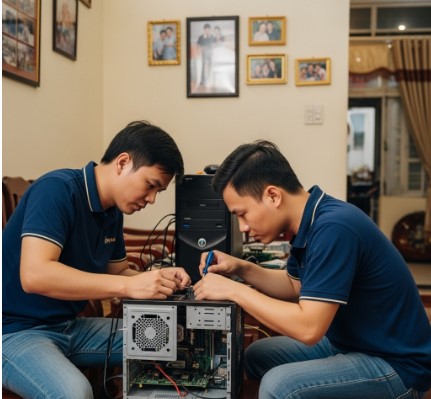
Trong thế giới công nghệ hiện đại, máy tính đã trở thành một phần không thể thiếu trong cuộc sống của chúng ta. Từ công việc, học tập đến giải trí, chúng ta đều dựa vào máy tính để thực hiện vô số tác vụ. Tuy nhiên, khi chiếc máy tính “bỗng dưng dở chứng”, cuộc sống và công việc của bạn có thể bị gián đoạn nghiêm trọng. Đó là lý do tại sao chúng tôi cung cấp dịch vụ sửa máy tính chất lượng cao, 24/7 tại quận Bình Thạnh. Chúng tôi hiểu rằng sự cố máy tính có thể xảy ra bất cứ lúc nào, vì vậy chúng tôi luôn sẵn sàng hỗ trợ bạn, bất kể thời gian hay địa điểm. Hãy gọi cho chúng tôi để được tư vấn và hỗ trợ nhanh chóng nhất!
Câu hỏi thường gặp
- Tôi nên làm gì khi máy tính của tôi bị nhiễm virus? Ngay lập tức ngắt kết nối internet, chạy phần mềm diệt virus đã được cập nhật và liên hệ với chuyên gia để được hỗ trợ gỡ bỏ virus triệt để.
- Giá sửa máy tính có đắt không? Giá cả phụ thuộc vào mức độ hư hỏng và loại linh kiện cần thay thế. Chúng tôi cam kết báo giá minh bạch, cạnh tranh và luôn thông báo trước cho khách hàng về chi phí phát sinh.
- Thời gian sửa chữa mất bao lâu? Thời gian sửa chữa phụ thuộc vào mức độ phức tạp của vấn đề. Những lỗi đơn giản có thể được khắc phục ngay tại chỗ, trong khi những lỗi phức tạp hơn có thể cần thời gian để chẩn đoán và sửa chữa. Chúng tôi sẽ thông báo cho bạn thời gian dự kiến sửa chữa ngay sau khi kiểm tra máy tính.
Các vấn đề máy tính thường gặp và giải pháp
1. Máy tính bị chậm, lag
Đây là một vấn đề phổ biến khiến nhiều người cảm thấy khó chịu. Nguyên nhân có thể do nhiều yếu tố, từ phần mềm đến phần cứng.
- Ổ cứng bị đầy: Khi ổ cứng gần đầy, máy tính sẽ hoạt động chậm chạp vì không đủ không gian để lưu trữ dữ liệu tạm thời. Giải pháp là xóa các tập tin không cần thiết, gỡ cài đặt phần mềm không sử dụng hoặc nâng cấp lên ổ cứng dung lượng lớn hơn.
- Quá nhiều chương trình chạy ngầm: Các chương trình chạy ngầm chiếm dụng tài nguyên hệ thống, làm chậm máy tính. Tắt các chương trình không cần thiết khi khởi động máy tính để giải phóng tài nguyên. Sử dụng Task Manager để kiểm tra và tắt các ứng dụng ngốn tài nguyên.
- Phần mềm độc hại: Virus, trojan và các phần mềm độc hại khác có thể làm chậm máy tính bằng cách tiêu thụ tài nguyên hệ thống và gây ra các hoạt động bất thường. Cài đặt và cập nhật phần mềm diệt virus thường xuyên, quét máy tính định kỳ và cẩn thận khi tải xuống hoặc mở các tệp tin từ nguồn không đáng tin cậy.
- Driver lỗi thời: Driver lỗi thời có thể gây ra xung đột phần cứng và làm chậm máy tính. Cập nhật driver cho card đồ họa, card mạng và các thiết bị khác. Kiểm tra trang web của nhà sản xuất thiết bị để tải xuống driver mới nhất.
- Phân mảnh ổ cứng: Phân mảnh ổ cứng xảy ra khi các tập tin được lưu trữ rải rác trên ổ cứng, khiến máy tính mất nhiều thời gian hơn để truy cập chúng. Chạy chương trình chống phân mảnh ổ cứng để sắp xếp lại các tập tin và cải thiện hiệu suất.
2. Màn hình xanh chết chóc (BSOD)
Màn hình xanh chết chóc là một lỗi nghiêm trọng của hệ thống, thường xuất hiện khi có lỗi phần cứng hoặc phần mềm nghiêm trọng.
- Lỗi driver: Driver không tương thích hoặc bị lỗi có thể gây ra BSOD. Cập nhật hoặc cài đặt lại driver mới nhất cho tất cả các thiết bị phần cứng. Gỡ bỏ các driver mới cài đặt nếu sau khi cài đặt màn hình xanh xuất hiện.
- Lỗi phần cứng: Lỗi RAM, ổ cứng hoặc các thành phần phần cứng khác có thể gây ra BSOD. Kiểm tra RAM bằng phần mềm kiểm tra bộ nhớ (Memtest86+), kiểm tra ổ cứng bằng công cụ chẩn đoán của nhà sản xuất.
- Quá nhiệt: Quá nhiệt có thể gây ra BSOD, đặc biệt là khi CPU hoặc GPU hoạt động ở nhiệt độ cao. Đảm bảo hệ thống tản nhiệt hoạt động tốt, vệ sinh bụi bẩn và thay keo tản nhiệt nếu cần.
- Lỗi hệ điều hành: Lỗi trong hệ điều hành cũng có thể gây ra BSOD. Chạy công cụ System File Checker (SFC) để sửa chữa các tệp tin hệ thống bị hỏng. Cài đặt lại hệ điều hành nếu các giải pháp khác không hiệu quả.
- Xung đột phần mềm: Các phần mềm không tương thích có thể gây ra BSOD. Gỡ cài đặt các phần mềm mới cài đặt hoặc các phần mềm có khả năng gây xung đột.
3. Không kết nối được Internet
Kết nối Internet là yếu tố quan trọng để làm việc và giải trí. Khi không kết nối được Internet, bạn có thể gặp nhiều khó khăn.
- Kiểm tra cáp mạng: Đảm bảo cáp mạng được cắm chặt vào máy tính và modem/router. Thay cáp mạng khác nếu nghi ngờ cáp bị hỏng.
- Khởi động lại modem/router: Tắt modem/router trong khoảng 30 giây, sau đó bật lại. Việc này có thể giúp thiết lập lại kết nối mạng.
- Kiểm tra cài đặt mạng: Đảm bảo cài đặt mạng trên máy tính của bạn chính xác. Kiểm tra địa chỉ IP, gateway và DNS server. Sử dụng DHCP để tự động nhận cấu hình mạng.
- Kiểm tra driver card mạng: Driver card mạng lỗi thời hoặc bị hỏng có thể gây ra sự cố kết nối. Cập nhật driver card mạng lên phiên bản mới nhất.
- Tường lửa chặn kết nối: Tường lửa có thể chặn kết nối Internet của một số ứng dụng hoặc dịch vụ. Kiểm tra cài đặt tường lửa và cho phép các ứng dụng cần thiết kết nối Internet.
4. Máy tính bị nhiễm virus
Virus và các phần mềm độc hại có thể gây ra nhiều vấn đề, từ làm chậm máy tính đến đánh cắp thông tin cá nhân.
- Cài đặt phần mềm diệt virus: Cài đặt một phần mềm diệt virus uy tín và cập nhật thường xuyên để bảo vệ máy tính khỏi các mối đe dọa. Sử dụng các phần mềm diệt virus như Bitdefender, Kaspersky, Norton.
- Quét virus định kỳ: Quét toàn bộ hệ thống định kỳ để phát hiện và loại bỏ virus, trojan và các phần mềm độc hại khác. Lên lịch quét virus tự động để bảo vệ máy tính liên tục.
- Cẩn thận khi tải xuống và mở tệp tin: Chỉ tải xuống tệp tin từ các nguồn đáng tin cậy và cẩn thận khi mở các tệp tin đính kèm trong email hoặc tin nhắn từ người lạ. Kiểm tra tệp tin bằng phần mềm diệt virus trước khi mở.
- Cập nhật hệ điều hành và phần mềm: Cập nhật hệ điều hành và phần mềm thường xuyên để vá các lỗ hổng bảo mật và ngăn chặn virus tấn công. Bật tính năng tự động cập nhật để đảm bảo bạn luôn có các bản vá mới nhất.
- Sử dụng tường lửa: Tường lửa giúp ngăn chặn các truy cập trái phép vào máy tính của bạn. Bật tường lửa và cấu hình để bảo vệ máy tính khỏi các cuộc tấn công mạng.
5. Máy tính không khởi động được
Đây là một vấn đề nghiêm trọng, có thể gây mất dữ liệu và gián đoạn công việc.
- Kiểm tra nguồn điện: Đảm bảo máy tính được cắm vào nguồn điện và nguồn điện hoạt động bình thường. Kiểm tra dây nguồn và ổ cắm.
- Kiểm tra màn hình: Đảm bảo màn hình được kết nối đúng cách và bật. Thử kết nối màn hình với một máy tính khác để kiểm tra xem màn hình có hoạt động không.
- Kiểm tra RAM: RAM bị lỗi có thể gây ra sự cố khởi động. Tháo từng thanh RAM và thử khởi động lại máy tính. Nếu máy tính khởi động được với một thanh RAM, thì thanh RAM còn lại có thể bị lỗi.
- Kiểm tra ổ cứng: Ổ cứng bị lỗi có thể ngăn máy tính khởi động. Kiểm tra ổ cứng bằng công cụ chẩn đoán của nhà sản xuất.
- Khôi phục hệ thống: Nếu bạn đã tạo điểm khôi phục hệ thống, bạn có thể sử dụng nó để khôi phục máy tính về trạng thái trước khi xảy ra sự cố. Sử dụng đĩa cài đặt Windows hoặc USB để khởi động vào chế độ khôi phục hệ thống.
Kết luận
Chúng tôi hiểu rằng việc sửa chữa máy tính có thể gây ra nhiều phiền toái và lo lắng. Đó là lý do tại sao chúng tôi cam kết cung cấp dịch vụ sửa máy tính tại nhà quận Bình Thạnh 24/7 với chất lượng tốt nhất, giá cả cạnh tranh và sự hài lòng tuyệt đối của khách hàng. Với đội ngũ kỹ thuật viên chuyên nghiệp, giàu kinh nghiệm và nhiệt tình, chúng tôi sẽ nhanh chóng chẩn đoán và khắc phục mọi sự cố máy tính của bạn một cách hiệu quả nhất. Hãy để chúng tôi giúp bạn giải quyết mọi vấn đề về máy tính để bạn có thể tập trung vào công việc và cuộc sống của mình. Đừng ngần ngại liên hệ với chúng tôi ngay hôm nay để được tư vấn và hỗ trợ miễn phí! Chúng tôi luôn sẵn sàng phục vụ bạn, bất kể thời gian hay địa điểm.
Hãy gọi cho chúng tôi ngay!
Chúng tôi cam kết mang đến cho bạn dịch vụ sửa máy tính tốt nhất tại quận Bình Thạnh!
Thẻ từ khóa
- Sửa máy tính Bình Thạnh
- Sửa máy tính tại nhà
- Sửa máy tính 24/7
- Cứu dữ liệu
- Cài win tại nhà