Máy tính không chỉ là thiết bị cá nhân, mà còn là nền tảng vận hành của nhiều doanh nghiệp. Một sự cố nhỏ trên hệ thống có thể ảnh hưởng đến toàn bộ quy trình làm việc. Vì thế, dịch vụ sửa chữa và bảo trì máy tính cho doanh nghiệp có vai trò cực kỳ quan trọng. sửa máy tính tại nhà quận 3 mà không cần mang ra tiệm. Việc biết một số mẹo sửa chữa cơ bản không chỉ tiết kiệm thời gian, tiền bạc, mà còn giúp bạn hiểu rõ hơn về thiết bị của mình.
Bài viết này sẽ hướng dẫn từng bước, từ cơ bản đến nâng cao để người mới bắt đầu có thể xử lý những vấn đề thường gặp nhất với máy tính.
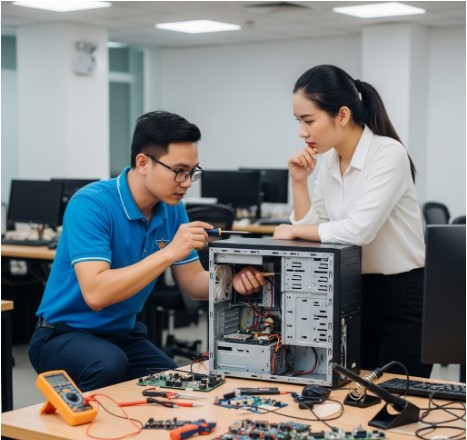
2. Chuẩn bị trước khi bắt đầu sửa máy suamaytinhviet
Trước khi bắt tay vào sửa chữa, bạn cần chuẩn bị:
Sao lưu dữ liệu quan trọng: Sử dụng ổ cứng ngoài hoặc dịch vụ lưu trữ đám mây.
Kiểm tra bảo hành: Nếu máy còn bảo hành, hãy cân nhắc gửi hãng thay vì tự mở máy.
Chuẩn bị môi trường làm việc: Nơi khô ráo, thoáng khí, đủ ánh sáng.
Dụng cụ cơ bản:
Tua vít 4 cạnh và 2 cạnh.
Khăn mềm hoặc cọ quét bụi.
Bình xịt khí nén.
USB boot hoặc đĩa cài đặt Windows.
3. Các sự cố thường gặp và cách khắc phục
3.1. Máy tính chạy chậm
Nguyên nhân:
Quá nhiều phần mềm chạy nền.
Ổ cứng đầy hoặc phân mảnh.
RAM không đủ đáp ứng.
Cách khắc phục:
Gỡ bỏ phần mềm không cần thiết:
Vào Control Panel → Programs and Features (Windows) hoặc Applications (Mac) để xóa.
Tắt chương trình khởi động cùng máy:
Mở Task Manager → Startup và vô hiệu hóa những ứng dụng không cần.
Dọn rác hệ thống:
Sử dụng Disk Cleanup hoặc phần mềm như CCleaner.
Nâng cấp RAM hoặc SSD:
RAM lớn hơn và SSD sẽ tăng tốc độ đáng kể.
3.2. Máy tính nóng và quạt kêu to
Nguyên nhân:
Bụi bám vào quạt và khe tản nhiệt.
Keo tản nhiệt CPU/GPU bị khô.
Cách khắc phục:
Tắt máy và tháo nắp (nếu bạn tự tin).
Dùng bình xịt khí nén thổi bụi ở quạt, khe tản nhiệt.
Nếu có kinh nghiệm, thay keo tản nhiệt sau 1–2 năm sử dụng.
Đặt máy ở nơi thoáng mát, tránh che lỗ thoát khí.
3.3. Máy tính không khởi động được
Nguyên nhân:
Lỗi nguồn điện, pin laptop hỏng.
RAM lỏng hoặc hỏng.
Lỗi hệ điều hành.
Cách khắc phục:
Kiểm tra nguồn điện:
Thử ổ cắm khác, đổi dây sạc.
Kiểm tra RAM:
Tháo và lắp lại RAM hoặc thử từng thanh để xác định lỗi.
Khởi động bằng USB boot:
Nếu vào được USB boot, có thể hệ điều hành bị lỗi → cài lại Windows.
3.4. Mất kết nối Internet
Nguyên nhân:
Lỗi modem/router.
Cấu hình mạng sai.
Driver mạng bị lỗi.
Cách khắc phục:
Khởi động lại modem/router.
Kiểm tra cài đặt mạng:
Vào Network & Internet Settings để xem kết nối.
Cài lại driver mạng:
Tải từ trang web của nhà sản xuất.
3.5. Màn hình xanh (Blue Screen of Death)
Nguyên nhân:
Driver không tương thích.
RAM hoặc ổ cứng bị lỗi.
Lỗi hệ điều hành.
Cách khắc phục:
Ghi lại mã lỗi hiển thị trên màn hình xanh.
Cập nhật driver cho card đồ họa, bo mạch chủ.
Chạy công cụ chẩn đoán phần cứng:
Windows Memory Diagnostic để kiểm tra RAM.
Nếu không được, cài lại Windows.
4. Mẹo bảo trì máy tính để giảm sự cố
Cập nhật hệ điều hành và phần mềm thường xuyên để tránh lỗi bảo mật.
Dọn bụi định kỳ mỗi 6 tháng – 1 năm.
Không cài đặt phần mềm lạ từ nguồn không uy tín.
Sử dụng ổn áp hoặc UPS để bảo vệ khỏi sốc điện.
Theo dõi nhiệt độ máy bằng phần mềm như HWMonitor.
5. Khi nào nên mang máy ra tiệm?
Máy bị hỏng phần cứng nghiêm trọng (card đồ họa, bo mạch chủ).
Hư hỏng liên quan đến mạch điện tử, chip hàn.
Bạn đã thử các bước cơ bản nhưng không khắc phục được.
Máy còn bảo hành.
6. Bảng tóm tắt lỗi và giải pháp
| Lỗi thường gặp | Giải pháp nhanh |
|---|---|
| Máy chậm | Dọn rác, tắt ứng dụng nền, nâng RAM/SSD |
| Máy nóng, quạt kêu | Vệ sinh, thay keo tản nhiệt, đặt nơi thoáng |
| Không khởi động được | Kiểm tra nguồn, RAM, boot từ USB |
| Mất mạng | Khởi động lại modem, cài driver |
| Màn hình xanh | Cập nhật driver, kiểm tra RAM/ổ cứng |
7. Kết luận
Tự sửa máy tính tại nhà không hề khó nếu bạn có kiến thức cơ bản và làm theo từng bước. Nhiều lỗi phổ biến như máy chậm, mất mạng hay nóng máy hoàn toàn có thể xử lý trong 15–30 phút mà không cần ra tiệm.
Hy vọng bài hướng dẫn này sẽ giúp bạn tự tin hơn khi đối mặt với sự cố máy tính và tiết kiệm thời gian, chi phí.