dịch vụ cài đặt từ xa qua phần mềm điều khiển máy tính như TeamViewer hay AnyDesk là giải pháp tiện lợi. Bạn không cần gặp mặt trực tiếp, chỉ cần kết nối internet, kỹ thuật viên có thể hỗ trợ cài đặt, tối ưu hoặc khắc phục lỗi phần mềm ngay lập tức.
Bài viết này sẽ hướng dẫn bạn các mẹo Sửa máy tính tại nhà HCM dễ thực hiện, giúp tiết kiệm thời gian, chi phí và nâng cao kỹ năng sử dụng máy tính.
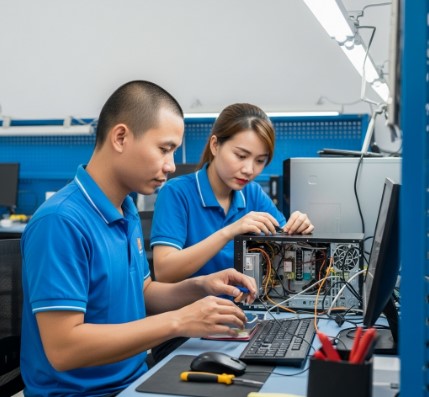
1. Xử lý khi máy tính chạy chậm suamaytinhtaitphcm
Nguyên nhân phổ biến
Ổ cứng bị đầy hoặc phân mảnh.
Quá nhiều ứng dụng chạy ngầm.
Nhiễm virus hoặc malware.
Phần cứng yếu, RAM không đủ.
Cách khắc phục
Tắt ứng dụng không cần thiết
Nhấn Ctrl + Shift + Esc để mở Task Manager.
Ở tab Processes, chọn ứng dụng tiêu tốn CPU/RAM nhiều → End Task.
Dọn dẹp ổ đĩa
Mở This PC → Nhấp chuột phải ổ C → Properties → Disk Cleanup.
Chọn các mục như Temporary Files, Recycle Bin, Windows Update Cleanup → OK.
Chống phân mảnh ổ cứng (HDD)
Tìm “Defragment and Optimize Drives” trong Start Menu.
Chọn ổ đĩa → Optimize.
Quét virus
Sử dụng Windows Defender hoặc phần mềm diệt virus uy tín.
Quét toàn bộ hệ thống.
Nâng cấp phần cứng
Thêm RAM hoặc thay ổ HDD bằng SSD để tăng tốc.
2. Khắc phục lỗi máy không lên màn hình
Nguyên nhân
Lỗi nguồn điện.
RAM hoặc card đồ họa bị lỏng.
Màn hình hỏng.
Mainboard gặp sự cố.
Cách xử lý
Kiểm tra dây nguồn và màn hình
Đảm bảo dây nguồn cắm chặt.
Kiểm tra cáp HDMI/VGA/DVI, thử thay dây khác.
Tháo và lắp lại RAM
Tắt máy, rút điện, mở thùng máy.
Tháo RAM, dùng khăn mềm lau chân tiếp xúc, rồi lắp lại.
Thử card đồ họa
Nếu dùng card rời, tháo ra và thử với card onboard.
Kiểm tra màn hình
Kết nối máy với màn hình khác để loại trừ lỗi.
3. Sửa lỗi không kết nối được Internet
Nguyên nhân
Modem/router lỗi.
Driver card mạng bị hỏng.
Cài đặt mạng sai.
Cách khắc phục
Khởi động lại modem/router
Tắt nguồn, chờ 30 giây rồi bật lại.
Reset card mạng
Nhấn Windows + R → gõ
ncpa.cpl.Nhấp chuột phải kết nối → Disable → Enable.
Cập nhật driver
Vào Device Manager → Network adapters → Nhấp phải → Update driver.
Lệnh reset mạng
Mở Command Prompt (Admin), nhập:
Khởi động lại máy.
4. Xử lý phần mềm bị treo hoặc không mở được
Nguyên nhân
Lỗi file cài đặt.
Xung đột với phần mềm khác.
Hệ điều hành thiếu thư viện cần thiết.
Cách xử lý
Tắt và mở lại
Nhấn Ctrl + Shift + Esc → End Task ứng dụng bị treo.
Cài lại phần mềm
Gỡ bỏ trong Control Panel → Programs and Features.
Tải lại từ nguồn chính thức.
Chạy dưới chế độ tương thích
Nhấp chuột phải vào icon phần mềm → Properties → Compatibility mode.
5. Khắc phục lỗi máy tự tắt hoặc khởi động lại
Nguyên nhân
CPU quá nóng.
Nguồn điện không ổn định.
Lỗi phần cứng.
Cách xử lý
Vệ sinh máy
Dùng cọ và bình xịt khí nén làm sạch quạt tản nhiệt.
Kiểm tra nhiệt độ CPU
Sử dụng HWMonitor hoặc Core Temp.
Nếu > 80°C, thay keo tản nhiệt.
Ổn định nguồn điện
Dùng ổn áp hoặc UPS để tránh sụt áp.
6. Dụng cụ cần có khi tự sửa máy tại nhà
Bộ tua vít nhỏ.
Bình xịt khí nén.
Keo tản nhiệt.
USB boot cài Windows.
Phần mềm diệt virus.
Bộ driver offline.
7. Khi nào nên gọi kỹ thuật viên
Dù có thể tự sửa nhiều lỗi, nhưng bạn nên liên hệ chuyên gia khi:
Mainboard hỏng.
Ổ cứng hỏng cơ và cần cứu dữ liệu.
Laptop bị vào nước.
Nguồn máy bị cháy.
8. Lợi ích của việc biết sửa máy tính tại nhà
Tiết kiệm chi phí: Không tốn tiền sửa chữa cho lỗi nhỏ.
Chủ động: Xử lý sự cố ngay khi xảy ra.
Nâng cao kiến thức: Hiểu rõ hơn về máy tính.
Giảm thời gian gián đoạn: Không phải chờ mang ra tiệm.
Kết luận
Việc biết các thủ thuật sửa máy tính tại nhà giúp bạn tự tin hơn khi máy gặp sự cố. Chỉ cần vài kỹ năng cơ bản, một chút kiên nhẫn và vài dụng cụ hỗ trợ, bạn đã có thể xử lý hầu hết lỗi thường gặp. Tuy nhiên, hãy xác định rõ giới hạn của mình và đừng tự ý can thiệp sâu vào phần cứng khi chưa có kinh nghiệm để tránh hỏng hóc nặng hơn.