Không chỉ sửa lỗi phần cứng, việc cài đặt lại phần mềm cũng là nhu cầu thường xuyên. Máy tính sau một thời gian dài sử dụng thường bị nặng, đầy rác, xung đột phần mềm. Cài lại hệ điều hành Windows, cùng bộ phần mềm văn phòng, trình duyệt, ứng dụng bảo mật sẽ giúp máy tính trở nên mượt mà như mới.
1. Mạng bị lag là gì?
Lag mạng là tình trạng đường truyền internet phản hồi chậm hơn so với bình thường. Bạn có thể dễ dàng nhận ra khi:
Truy cập website bị chậm, thậm chí lỗi timeout.
Video YouTube hay Netflix load liên tục, không xem mượt.
Game online giật, ping cao.
Cuộc gọi video call bị trễ tiếng, mất hình ảnh.
Lag mạng có thể do nguyên nhân từ phía nhà cung cấp dịch vụ, thiết bị mạng hoặc chính thói quen sử dụng của người dùng.
2. Những nguyên nhân phổ biến khiến mạng nhà bạn bị lag
2.1. Quá nhiều thiết bị kết nối cùng lúc
Khi có quá nhiều thiết bị truy cập cùng một mạng (điện thoại, máy tính, tivi, camera…), router sẽ bị quá tải, khiến băng thông bị chia nhỏ, dẫn đến tốc độ truy cập giảm đáng kể.
2.2. Vị trí đặt router chưa phù hợp
Router đặt ở vị trí bị che khuất (trong tủ, góc tường, sát nền đất…) sẽ làm suy giảm tín hiệu sóng WiFi, đặc biệt với nhà nhiều tầng hoặc có tường bê tông dày.
2.3. Dây mạng hoặc thiết bị mạng bị lỗi
Dây mạng RJ45 bị gãy, lỏng hoặc các cổng LAN trên modem, switch bị hư cũng có thể gây hiện tượng mạng giật lag thất thường.
2.4. Bị hàng xóm dùng “chùa” WiFi
Nếu bạn không cài đặt mật khẩu mạnh hoặc chia sẻ WiFi cho nhiều người, mạng sẽ bị dùng quá tải vào những khung giờ cao điểm.
2.5. Nhà cung cấp mạng bị sự cố
Có những lúc không phải lỗi ở bạn, mà là lỗi từ phía nhà mạng (đứt cáp quang biển, bảo trì hệ thống…). Khi đó dù bạn làm gì cũng không cải thiện được tốc độ.
2.6. Thiết bị nhiễm virus, malware
Một số phần mềm độc hại có thể chiếm dụng đường truyền internet, tải dữ liệu ngầm khiến bạn cảm thấy mạng bị lag dù không làm gì nhiều.
3. Cách sửa lỗi mạng bị lag nhanh chóng trong 5 phút
3.1. Khởi động lại router/modem
Đây là cách đơn giản và hiệu quả nhất. Hãy:
Tắt nguồn router/modem.
Chờ khoảng 30 giây – 1 phút.
Bật lại thiết bị và chờ đèn ổn định.
Lưu ý: Không rút điện đột ngột nhiều lần trong ngày để tránh hỏng nguồn router.
3.2. Kiểm tra và thay đổi vị trí đặt router
Đặt router ở vị trí trung tâm nhà, cao và thoáng (tránh tủ, gần tường, dưới đất…). Nếu nhà nhiều tầng, bạn có thể dùng thêm thiết bị Repeater hoặc Mesh WiFi để tăng vùng phủ sóng.
3.3. Kiểm tra xem ai đang dùng mạng
Truy cập router bằng địa chỉ 192.168.1.1 hoặc 192.168.0.1 (tùy hãng), đăng nhập bằng tài khoản admin. Bạn có thể:
Xem danh sách thiết bị đang kết nối.
Chặn thiết bị lạ.
Đổi mật khẩu WiFi định kỳ.
3.4. Đổi kênh WiFi tránh nhiễu sóng
Các router thường tự động chọn kênh phát sóng, nhưng có thể bị trùng với router hàng xóm gây nhiễu. Bạn nên:
Vào trang quản lý router > Cài đặt WiFi > Đổi sang kênh 1, 6 hoặc 11 (đối với băng tần 2.4GHz).
Nếu router hỗ trợ 5GHz, ưu tiên dùng để giảm nhiễu.
3.5. Kiểm tra virus hoặc ứng dụng đang tiêu tốn băng thông
Dùng phần mềm như:
Task Manager (Windows) > Kiểm tra tab Network xem ứng dụng nào chiếm băng thông.
Quét virus với Windows Defender, Malwarebytes…
Gỡ hoặc tắt các ứng dụng như torrent, đồng bộ đám mây (Google Drive, OneDrive…), các phần mềm auto-update nặng.
4. Mẹo tăng tốc mạng ổn định hơn lâu dài
✅ Nâng cấp gói cước internet
Nếu bạn sử dụng nhiều thiết bị hoặc hay làm việc online, livestream, hãy cân nhắc nâng gói cước từ 50Mbps lên 100Mbps hoặc hơn.
✅ Sử dụng router cao cấp
Router đời cũ có thể không chịu tải tốt. Nên đầu tư thiết bị chuẩn WiFi 5 (802.11ac) hoặc WiFi 6 nếu có điều kiện. Thương hiệu đáng tin: TP-Link, Asus, Netgear…
✅ Cài đặt lịch reboot router tự động
Một số router hỗ trợ tính năng tự khởi động lại định kỳ – bạn nên cài lịch reboot 1-2 lần mỗi tuần vào lúc đêm để hệ thống ổn định.
✅ Tách băng tần 2.4GHz và 5GHz
Nên đặt tên riêng cho 2 mạng WiFi 2.4GHz và 5GHz để chọn kết nối phù hợp. Thiết bị gần router nên kết nối 5GHz để tận dụng tốc độ cao.
5. Khi nào nên gọi kỹ thuật viên? maytinhvang
Nếu sau khi áp dụng các cách trên mà mạng vẫn bị lag, hãy:
Gọi tổng đài nhà mạng để kiểm tra đường truyền.
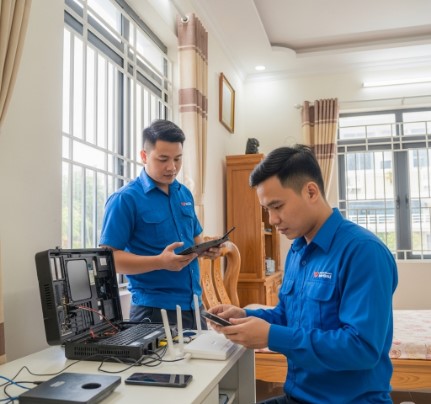
Nhờ kỹ thuật đến kiểm tra dây, modem, hộp mạng ngoài cột điện.
Nếu mạng chỉ lag ở một máy, bạn nên mang máy tính/laptop đi kiểm tra phần mềm, card mạng.
Kết luận
Mạng bị lag không hẳn lúc nào cũng do lỗi nhà mạng. Chỉ cần vài thao tác đơn giản như khởi động lại router, kiểm tra thiết bị truy cập, đổi kênh WiFi, bạn có thể cải thiện tình trạng mạng yếu, giật lag ngay trong 5 phút.
Nếu tình trạng kéo dài, đừng ngần ngại liên hệ kỹ thuật viên chuyên để được hỗ trợ tận nơi. Việc đầu tư cho đường truyền ổn định là hoàn toàn xứng đáng trong thời đại làm việc và giải trí online như hiện nay.