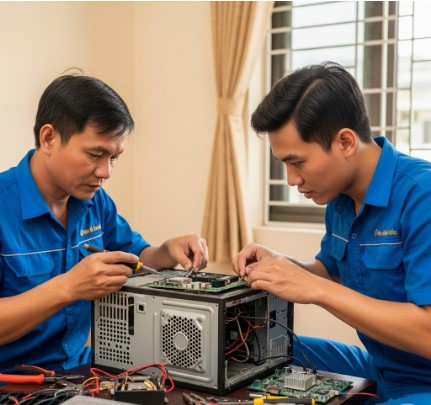
dịch vụ sửa chữa máy tính là sửa tận nơi. Thay vì phải mang máy tính nặng nề ra cửa hàng, khách hàng có thể yêu cầu kỹ thuật viên đến tận nhà hoặc văn phòng để khắc phục sự cố. Điều này tiết kiệm rất nhiều thời gian và tạo sự thoải mái cho người sử dụng.
.
Câu hỏi thường gặp suamaytinhviet
- Dịch vụ sửa máy tính tại nhà có đắt hơn so với sửa tại cửa hàng không? Mức giá có thể tương đương hoặc nhỉnh hơn một chút, nhưng đổi lại bạn tiết kiệm được thời gian và công sức di chuyển. Nhiều đơn vị còn có chính sách giá cạnh tranh và báo giá trước khi tiến hành sửa chữa.
- Tôi có thể tin tưởng vào chất lượng của dịch vụ sửa máy tính tại nhà không? Điều quan trọng là chọn một đơn vị sửa chữa uy tín, có kinh nghiệm và được đánh giá cao. Hãy tìm hiểu kỹ về kinh nghiệm, chứng chỉ và phản hồi của khách hàng trước khi quyết định.
- Thời gian sửa chữa trung bình mất bao lâu? Thời gian sửa chữa phụ thuộc vào mức độ phức tạp của vấn đề. Những lỗi đơn giản có thể được khắc phục trong vòng vài giờ, trong khi những lỗi phức tạp hơn có thể cần nhiều thời gian hơn. Đơn vị sửa chữa sẽ thông báo thời gian dự kiến trước khi bắt đầu.
Các vấn đề thường gặp và giải pháp sửa chữa máy tính tại nhà
Máy tính không khởi động
Đây là một trong những vấn đề phổ biến nhất và có thể do nhiều nguyên nhân khác nhau.
- Nguồn điện: Kiểm tra xem nguồn điện đã được cắm đúng cách và hoạt động bình thường chưa. Đôi khi, đơn giản chỉ là dây nguồn bị lỏng hoặc ổ cắm điện bị hỏng.
- RAM (Bộ nhớ truy cập ngẫu nhiên): RAM bị lỗi có thể gây ra tình trạng máy tính không khởi động. Thử tháo và lắp lại RAM hoặc thay thế bằng RAM khác để kiểm tra.
- Ổ cứng: Ổ cứng bị hỏng hoặc lỗi cũng có thể ngăn máy tính khởi động. Kiểm tra kết nối của ổ cứng và thử khởi động từ một thiết bị khác (ví dụ: USB boot).
- BIOS (Basic Input/Output System): BIOS bị lỗi hoặc cấu hình sai có thể gây ra sự cố khởi động. Thử reset BIOS về cài đặt mặc định hoặc cập nhật phiên bản BIOS mới nhất.
- Card đồ họa: Card đồ họa bị lỗi cũng có thể gây ra tình trạng máy tính không khởi động, đặc biệt nếu bạn nghe thấy tiếng bíp lạ khi khởi động.
- Hệ điều hành bị lỗi: Nếu các phần cứng đều ổn, hệ điều hành có thể bị lỗi. Cài đặt lại hệ điều hành có thể giải quyết vấn đề.
Máy tính chạy chậm
Tình trạng máy tính chạy chậm có thể gây khó chịu và ảnh hưởng đến hiệu quả công việc.
- Phần mềm độc hại (Malware): Virus, trojan, spyware và các phần mềm độc hại khác có thể làm chậm máy tính. Quét và loại bỏ phần mềm độc hại bằng phần mềm diệt virus uy tín.
- Ổ cứng đầy: Ổ cứng gần đầy có thể làm chậm hiệu suất máy tính. Xóa các tệp tin không cần thiết, gỡ cài đặt các chương trình không sử dụng và di chuyển dữ liệu sang ổ cứng ngoài.
- Quá nhiều chương trình chạy nền: Nhiều chương trình chạy ngầm cùng lúc có thể tiêu tốn tài nguyên hệ thống. Tắt các chương trình không cần thiết hoặc sử dụng trình quản lý tác vụ (Task Manager) để kiểm soát.
- Phân mảnh ổ cứng: Phân mảnh ổ cứng có thể làm chậm quá trình đọc/ghi dữ liệu. Chạy trình chống phân mảnh ổ cứng (Disk Defragmenter) để tối ưu hóa hiệu suất.
- RAM không đủ: Nếu máy tính của bạn có ít RAM, việc nâng cấp RAM có thể cải thiện đáng kể hiệu suất.
- Driver lỗi thời: Driver lỗi thời có thể gây ra xung đột và làm chậm máy tính. Cập nhật driver cho các thiết bị phần cứng, đặc biệt là card đồ họa.
Máy tính bị treo hoặc đơ
Tình trạng máy tính bị treo hoặc đơ có thể xảy ra do nhiều nguyên nhân khác nhau.
- Quá tải hệ thống: Chạy quá nhiều chương trình cùng lúc hoặc mở các tệp tin lớn có thể làm quá tải hệ thống và gây ra treo máy. Đóng các chương trình không cần thiết và giảm tải cho hệ thống.
- Lỗi phần mềm: Một số chương trình có thể chứa lỗi hoặc xung đột với hệ thống, gây ra treo máy. Gỡ cài đặt các chương trình nghi ngờ hoặc cập nhật phiên bản mới nhất.
- Driver không tương thích: Driver không tương thích với hệ thống hoặc phần cứng có thể gây ra treo máy. Cập nhật hoặc gỡ cài đặt driver không tương thích.
- Nhiệt độ quá cao: Quạt tản nhiệt bị hỏng hoặc bụi bẩn tích tụ có thể làm tăng nhiệt độ của CPU và các linh kiện khác, gây ra treo máy. Vệ sinh máy tính và đảm bảo hệ thống tản nhiệt hoạt động tốt.
- Lỗi phần cứng: Lỗi phần cứng, chẳng hạn như RAM hoặc ổ cứng bị lỗi, có thể gây ra treo máy. Kiểm tra và thay thế các linh kiện bị lỗi.
- Hệ thống file bị lỗi: Hệ thống file bị lỗi có thể gây ra treo máy. Sử dụng công cụ kiểm tra ổ đĩa (Check Disk) để sửa chữa các lỗi hệ thống file.
Màn hình xanh chết chóc (BSOD)
Màn hình xanh chết chóc (BSOD) là một lỗi nghiêm trọng có thể gây mất dữ liệu.
- Driver bị lỗi: Driver không tương thích hoặc bị lỗi là nguyên nhân phổ biến nhất gây ra BSOD. Cập nhật hoặc gỡ cài đặt driver không tương thích.
- Lỗi phần cứng: Lỗi phần cứng, chẳng hạn như RAM hoặc ổ cứng bị lỗi, có thể gây ra BSOD. Kiểm tra và thay thế các linh kiện bị lỗi.
- Phần mềm độc hại: Một số phần mềm độc hại có thể gây ra BSOD. Quét và loại bỏ phần mềm độc hại bằng phần mềm diệt virus uy tín.
- Xung đột phần mềm: Xung đột giữa các chương trình hoặc driver có thể gây ra BSOD. Gỡ cài đặt các chương trình nghi ngờ hoặc cập nhật phiên bản mới nhất.
- Lỗi hệ điều hành: Lỗi hệ điều hành có thể gây ra BSOD. Cài đặt lại hệ điều hành có thể giải quyết vấn đề.
- Ép xung quá mức: Ép xung CPU hoặc card đồ họa quá mức có thể gây ra BSOD. Giảm tốc độ xung nhịp về mặc định.
Mất kết nối mạng
Mất kết nối mạng có thể gây gián đoạn công việc và giải trí.
- Kiểm tra modem và router: Đảm bảo modem và router được bật nguồn và hoạt động bình thường. Khởi động lại modem và router để giải quyết các sự cố tạm thời.
- Kiểm tra kết nối mạng: Kiểm tra dây cáp mạng (Ethernet) đã được cắm đúng cách và không bị hỏng. Nếu sử dụng Wi-Fi, đảm bảo máy tính đã kết nối với mạng Wi-Fi chính xác.
- Kiểm tra driver mạng: Đảm bảo driver card mạng đã được cài đặt và hoạt động bình thường. Cập nhật driver card mạng lên phiên bản mới nhất.
- Kiểm tra cài đặt IP: Đảm bảo máy tính được cấu hình để nhận địa chỉ IP tự động (DHCP). Nếu sử dụng địa chỉ IP tĩnh, hãy kiểm tra xem cài đặt IP có chính xác không.
- Tường lửa (Firewall): Tường lửa có thể chặn kết nối mạng. Tắt tường lửa tạm thời để kiểm tra xem có phải là nguyên nhân gây ra sự cố hay không.
- Vấn đề với nhà cung cấp dịch vụ internet (ISP): Liên hệ với ISP để kiểm tra xem có sự cố nào với đường truyền internet hay không.
Kết luận
Dịch vụ sửa máy tính tại nhà TPHCM mang đến sự tiện lợi, nhanh chóng và chuyên nghiệp cho người dùng. Thay vì phải mất thời gian và công sức mang máy tính đến cửa hàng sửa chữa, bạn có thể gọi kỹ thuật viên đến tận nhà để kiểm tra và khắc phục sự cố. Việc lựa chọn một đơn vị sửa chữa uy tín là vô cùng quan trọng để đảm bảo chất lượng dịch vụ và bảo vệ dữ liệu cá nhân. Hãy tìm hiểu kỹ về kinh nghiệm, chứng chỉ, đánh giá của khách hàng và chính sách bảo hành trước khi quyết định. Với sự hỗ trợ chuyên nghiệp, bạn có thể nhanh chóng giải quyết các vấn đề về máy tính và tiếp tục công việc một cách hiệu quả. Mong rằng bài viết này đã cung cấp cho bạn những thông tin hữu ích để đưa ra quyết định sáng suốt khi cần sửa máy tính tại nhà.
Từ khóa: Sửa máy tính tại nhà TPHCM, Sửa laptop tại nhà, Cài win tại nhà, Vệ sinh máy tính, Khắc phục sự cố máy tính