Trong thời đại công nghệ số, internet đã trở thành công cụ không thể thiếu cho công việc, học tập và giải trí. Tuy nhiên, đôi khi chúng ta lại gặp phải tình trạng máy tính không kết nối được mạng internet, khiến công việc bị gián đoạn. Nguyên nhân có thể đến từ thiết bị phần cứng, phần mềm, cấu hình mạng hoặc từ nhà cung cấp dịch vụ. Bài viết này sẽ giúp bạn nhận diện các lỗi thường gặp khi máy tính không vào mạng và hướng dẫn cách sửa mạng quận 1 đơn giản ngay tại chỗ.
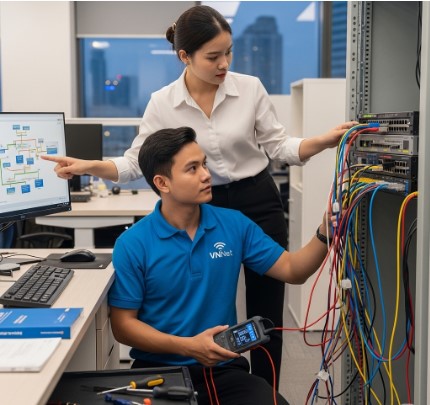
1. Máy tính không bắt được WiFi suamaytinhviet
Một trong những lỗi phổ biến nhất là máy tính không thể kết nối với WiFi dù các thiết bị khác vẫn dùng được.
Nguyên nhân:
Card WiFi trên laptop bị tắt (phím tắt Fn + F2, F3… tùy máy).
Driver WiFi bị lỗi hoặc chưa cài đặt.
Modem WiFi bị treo.
Lỗi cài đặt mạng (IP, DNS).
Cách khắc phục:
Kiểm tra nút bật/tắt WiFi hoặc phím tắt trên laptop.
Khởi động lại modem/router.
Cập nhật hoặc cài lại driver WiFi.
Vào Network Settings → WiFi → Forget Network rồi kết nối lại.
2. Kết nối WiFi nhưng không có internet
Có trường hợp máy tính báo “Connected” nhưng không thể truy cập web.
Nguyên nhân:
Modem/router mất tín hiệu từ nhà mạng.
Địa chỉ IP bị trùng.
DNS bị lỗi.
Máy tính bị nhiễm virus hoặc xung đột phần mềm.
Cách khắc phục:
Khởi động lại modem và máy tính.
Dùng lệnh
ipconfig /releasevàipconfig /renewtrong Command Prompt để làm mới IP.Đổi DNS sang Google DNS (8.8.8.8 / 8.8.4.4).
Quét virus, kiểm tra tường lửa hoặc phần mềm VPN.
3. Máy tính không nhận dây mạng LAN
Khi dùng mạng dây, máy tính có thể gặp lỗi không nhận kết nối Ethernet.
Nguyên nhân:
Cáp mạng bị hỏng hoặc lỏng.
Cổng LAN trên modem hoặc máy tính lỗi.
Driver card mạng chưa cài hoặc bị hỏng.
Cấu hình IP sai.
Cách khắc phục:
Kiểm tra và cắm lại dây mạng.
Thử đổi sang cổng LAN khác.
Cập nhật hoặc cài lại driver card mạng (Ethernet).
Vào Control Panel → Network and Sharing Center → Change Adapter Settings, đảm bảo adapter mạng LAN đang bật.
4. Mạng chập chờn, lúc vào được lúc không
Đây là tình trạng khó chịu nhất khi làm việc hoặc chơi game.
Nguyên nhân:
Sóng WiFi yếu do khoảng cách xa hoặc vật cản.
Có quá nhiều thiết bị dùng chung một mạng.
Router bị quá tải.
Nhà mạng bị nghẽn băng thông.
Cách khắc phục:
Đặt router ở vị trí trung tâm, tránh góc khuất.
Giới hạn thiết bị kết nối cùng lúc.
Khởi động lại modem thường xuyên.
Liên hệ nhà mạng nếu tình trạng kéo dài.
5. Lỗi “Limited Access” hoặc “Unidentified Network”
Khi lỗi này xảy ra, máy tính vẫn bắt được WiFi nhưng không truy cập được mạng.
Nguyên nhân:
IP/DNS không được cấp phát đúng.
Driver mạng lỗi.
Router gặp sự cố.
Cách khắc phục:
Vào Network Adapter → Properties → TCP/IPv4, chọn Obtain IP/DNS automatically.
Reset lại router.
Nếu vẫn không được, hãy gán IP tĩnh cho máy tính.
6. Máy tính bị lỗi cấu hình Proxy
Đôi khi không vào được mạng là do máy tính bị cài proxy lạ (có thể do phần mềm độc hại).
Nguyên nhân:
Proxy server không phản hồi.
Bị virus thay đổi cấu hình mạng.
Cách khắc phục:
Vào Control Panel → Internet Options → Connections → LAN settings, bỏ chọn Use a proxy server for your LAN.
Quét và diệt virus để loại bỏ phần mềm độc hại.
7. Nguyên nhân từ nhà cung cấp dịch vụ internet
Trong nhiều trường hợp, lỗi không đến từ máy tính hay thiết bị mà do nhà mạng gặp sự cố.
Cách xử lý:
Kiểm tra các thiết bị khác có cùng lỗi không.
Gọi điện đến tổng đài nhà mạng để được hỗ trợ.
Đôi khi chỉ cần chờ một lúc để hệ thống được khắc phục.
8. Một số mẹo phòng tránh lỗi mạng internet
Để hạn chế sự cố mạng xảy ra, bạn có thể áp dụng một số mẹo sau:
Khởi động lại modem/router ít nhất 1 lần/tuần.
Luôn cập nhật driver card mạng mới nhất.
Cài đặt phần mềm diệt virus uy tín để tránh bị thay đổi cấu hình mạng.
Tránh cài các phần mềm không rõ nguồn gốc gây xung đột.
Nếu làm việc quan trọng, nên có sẵn mạng dự phòng (4G/5G hotspot).
Kết luận
Sự cố mạng internet trên máy tính là tình trạng thường gặp, nhưng đa phần có thể tự xử lý tại nhà mà không cần gọi kỹ thuật. Việc nắm rõ nguyên nhân và cách khắc phục sẽ giúp bạn tiết kiệm thời gian, giảm gián đoạn công việc. Trong trường hợp đã thử tất cả các cách trên nhưng vẫn không vào mạng, hãy liên hệ với kỹ thuật viên chuyên nghiệp để được kiểm tra và sửa chữa nhanh chóng.