Đối với sinh viên, dân văn phòng hay game thủ, việc máy tính bị lỗi giữa chừng luôn gây ra nhiều phiền toái. Dịch vụ sửa chữa linh hoạt có thể đến tận nhà hoặc hỗ trợ online, giúp khách hàng yên tâm sử dụng. Đặc biệt, với game thủ, việc cài đặt driver chính xác và tối ưu hóa hiệu năng máy là điều bắt buộc để trải nghiệm mượt mà.
Lỗi này gây ra sự khó chịu, làm gián đoạn công việc, học tập cũng như giải trí. Vậy nguyên nhân do đâu, và làm thế nào để sửa lỗi Unidentified network một cách đơn giản mà hiệu quả? Hãy cùng tìm hiểu chi tiết sửa mạng quận 12 trong bài viết này.
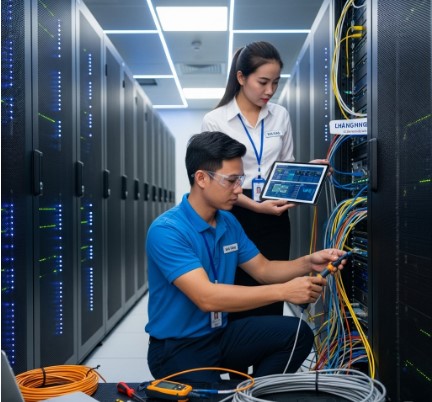
1. Lỗi “Unidentified network” là gì? suamaytinhviet
“Unidentified network” là lỗi mạng phổ biến trên Windows 7, Windows 10 và Windows 11. Khi lỗi này xảy ra, hệ thống không thể nhận diện đúng kết nối mạng, dẫn đến việc không có Internet hoặc Internet bị hạn chế.
Biểu hiện dễ thấy nhất là:
-
Biểu tượng mạng trên thanh taskbar xuất hiện dấu chấm than vàng.
-
Trạng thái mạng hiển thị: Unidentified network – No Internet access.
-
Không thể truy cập trang web, ứng dụng cần Internet.
2. Nguyên nhân gây lỗi “Unidentified network”
Có nhiều nguyên nhân dẫn đến tình trạng này, phổ biến nhất bao gồm:
2.1. Nguyên nhân từ phần mềm
-
Địa chỉ IP bị trùng hoặc sai: Máy tính không lấy được IP hợp lệ từ modem/router.
-
Driver card mạng lỗi thời hoặc hỏng: Trình điều khiển không tương thích với hệ điều hành.
-
Tường lửa hoặc phần mềm diệt virus: Ngăn chặn kết nối mạng do nhầm lẫn.
-
Cấu hình TCP/IP sai: Thông số mạng không khớp với modem.
-
Windows update lỗi: Một số bản cập nhật gây xung đột với driver mạng.
2.2. Nguyên nhân từ phần cứng và thiết bị mạng
-
Cáp mạng lỏng, hỏng hoặc tiếp xúc kém.
-
Modem/Router gặp sự cố hoặc quá tải.
-
Card mạng trên máy tính bị hỏng.
3. Cách sửa lỗi “Unidentified network” đơn giản
Tùy nguyên nhân, bạn có thể áp dụng các cách khắc phục dưới đây:
3.1. Khởi động lại modem/router và máy tính
-
Tắt nguồn modem/router trong khoảng 1 phút, sau đó bật lại.
-
Khởi động lại máy tính để làm mới kết nối.
-
Đây là cách đơn giản nhưng có thể giải quyết được phần lớn lỗi mạng tạm thời.
3.2. Kiểm tra kết nối vật lý
-
Nếu dùng cáp LAN, hãy chắc chắn rằng cáp không bị gãy, đứt và cắm chặt ở cả hai đầu.
-
Với Wi-Fi, hãy thử kết nối lại, nhập lại mật khẩu chính xác.
3.3. Reset cấu hình TCP/IP
-
Nhấn tổ hợp Windows + R, gõ
cmd, chọn Run as Administrator. -
Gõ các lệnh sau và nhấn Enter sau mỗi dòng:
-
Khởi động lại máy và thử kết nối Internet.
3.4. Thiết lập lại địa chỉ IP thủ công
-
Vào Control Panel > Network and Sharing Center > Change adapter settings.
-
Nhấp chuột phải vào mạng đang dùng > Properties.
-
Chọn Internet Protocol Version 4 (TCP/IPv4) > Properties.
-
Chọn Use the following IP address và nhập:
-
IP address: 192.168.1.x (x từ 2–254, không trùng với máy khác).
-
Subnet mask: 255.255.255.0
-
Default gateway: 192.168.1.1
-
DNS: 8.8.8.8 và 8.8.4.4 (DNS của Google).
-
3.5. Cập nhật driver card mạng
-
Nhấn Windows + X > Device Manager.
-
Tìm đến Network adapters, nhấp chuột phải vào card mạng > Update driver.
-
Chọn Search automatically for drivers để Windows tự động tìm bản mới.
3.6. Tạm tắt tường lửa và phần mềm diệt virus
-
Một số phần mềm bảo mật quá “gắt” có thể chặn kết nối.
-
Tạm thời tắt chúng để kiểm tra, nếu hết lỗi thì cần cấu hình lại phần mềm thay vì gỡ bỏ hoàn toàn.
3.7. Đặt mạng thành “Private network”
Trên Windows 10/11:
-
Vào Settings > Network & Internet > Status > Properties.
-
Chuyển từ Public sang Private để Windows nhận diện chính xác hơn.
3.8. Dùng công cụ Troubleshooter
-
Vào Settings > Update & Security > Troubleshoot > Internet Connections.
-
Chạy công cụ này để Windows tự động phát hiện và khắc phục lỗi.
4. Khi nào cần mang máy đến kỹ thuật viên?
Nếu đã thử hết các cách trên nhưng vẫn không khắc phục được, có thể máy tính gặp vấn đề phần cứng, ví dụ:
-
Card mạng hỏng.
-
Mainboard lỗi mạch điều khiển mạng.
-
Cổng LAN bị chập cháy.
Trong trường hợp này, bạn nên mang máy đến trung tâm sửa chữa laptop/PC uy tín để kiểm tra và thay thế linh kiện nếu cần.
5. Cách phòng tránh lỗi “Unidentified network”
Để hạn chế lỗi này xảy ra trong tương lai, bạn nên:
-
Cập nhật Windows và driver card mạng thường xuyên.
-
Không tắt máy hoặc rút điện đột ngột khi đang sử dụng Internet.
-
Tránh cài quá nhiều phần mềm diệt virus, tường lửa gây xung đột.
-
Kiểm tra modem/router định kỳ, reset khi có dấu hiệu quá tải.
-
Sử dụng DNS công cộng (Google DNS, Cloudflare DNS) để mạng ổn định hơn.
6. Kết luận
Lỗi “Unidentified network” tuy gây nhiều phiền toái nhưng hoàn toàn có thể khắc phục đơn giản nếu biết nguyên nhân. Chỉ với một vài thao tác như reset TCP/IP, cập nhật driver, kiểm tra modem/router, bạn đã có thể đưa máy tính trở lại trạng thái kết nối Internet bình thường.
Trong trường hợp lỗi do phần cứng, hãy tìm đến trung tâm sửa chữa uy tín để được kiểm tra chính xác. Quan trọng hơn, bạn nên thường xuyên bảo trì hệ thống, cập nhật phần mềm và thiết bị mạng để tránh gặp lại lỗi này.
👉 Hy vọng với những cách trên, bạn có thể tự xử lý khi gặp lỗi “Unidentified network”, tiết kiệm thời gian và chi phí, đồng thời đảm bảo công việc, học tập không bị gián đoạn.